Introducción
Una gran cantidad de productos se suelen ofrecer en diferentes presentaciones, tallas, tamaños o colores.
Si dentro de tu catálogo de productos se encuentra un producto de este tipo, deberás publicarlos como productos variables, de lo contrario no podrás incluir las variaciones de tu producto.
En este tutorial te explicamos cómo publicar un producto variable de manera correcta.
Crear el producto
Para publicar un producto de tipo variable, deberás haber creado y publicado tu producto previamente, si ya lo hiciste puedes continuar con el siguiente paso.
Si aún no has creado y publicado tu producto, créalo y después continua con el siguiente paso.
¿No sabes cómo publicar un producto? Da clic aquí.
Seleccionar el tipo de producto variable
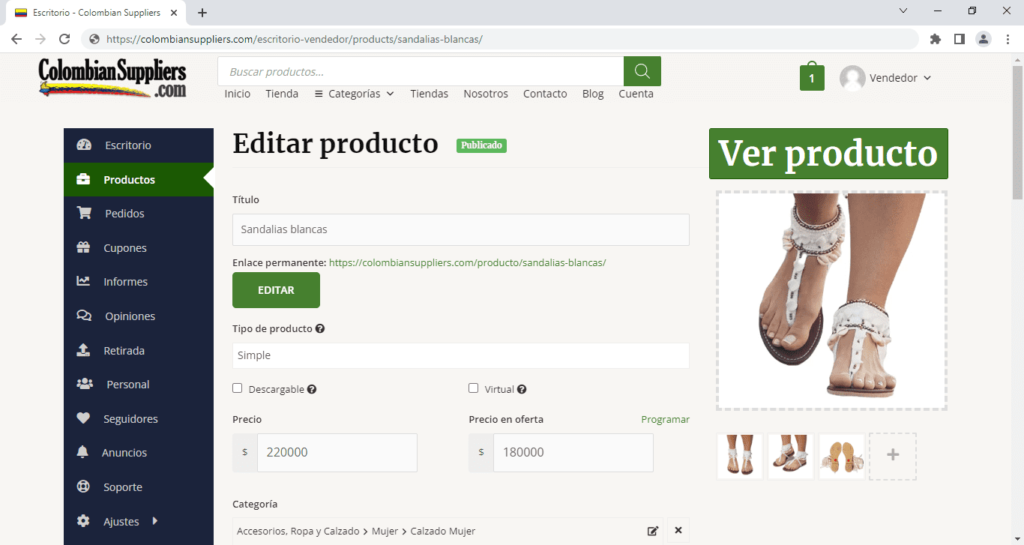
Deberás ir a Productos > (buscar el producto) > Editar

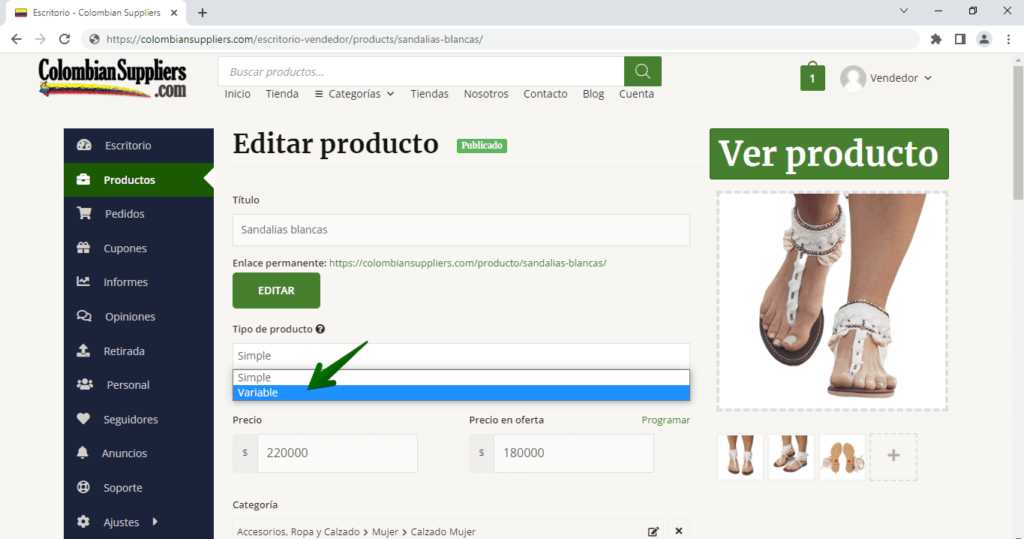
Una vez seleccionado, verás que los campos de subtipos de producto Descargable y Virtual, así como el campo de Precio han “desaparecido”.
En realidad estas opciones no han desaparecido, podrás configurarlas como se indica a continuación.
Añadiendo atributos y variaciones
Añadiendo atributos
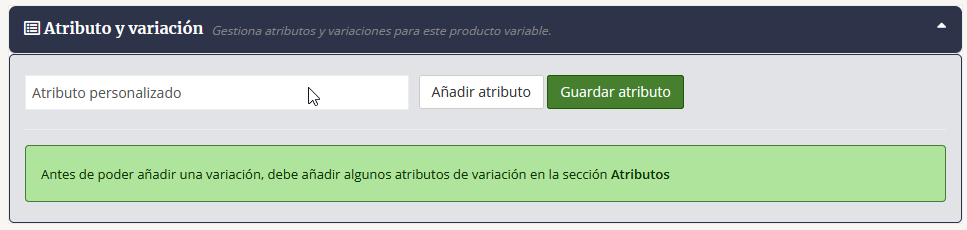
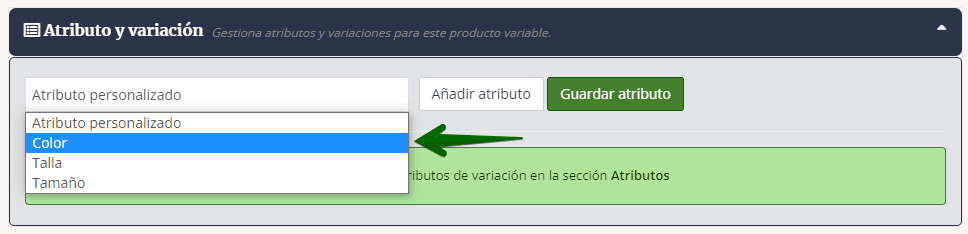
Hemos creado ciertos atributos, pero sabemos que lo más probable es que se nos hayan escapado ciertos atributos que le aplican a tu producto, es por esto que tú puedes añadir atributos personalizados que aún no se hayan añadido.
A continuación te explicamos como añadir un atributo personalizado, pero antes de continuar te invitamos a que verifiques que realmente no exista el atributo que requieres.
Si es así, sigue los siguientes pasos:
1. En la lista desplegable selecciona la opción "Atributo personalizado"
2. Da clic en el botón "Añadir atributo"
3. Agrega el Nombre del atributo (debe ser lo más genérico y lógico posible, guíate de los atributos ya existentes, ej: Talla, Color...) *Si tu atributo no cumple estas condiciones será corregido o eliminado.
4. Añade el o los Valor/es correspondientes para el atributo separando cada valor con una pleca o barra vertical ( | ) (deben ser lo más genérico y lógico posibles, por ejemplo, los valores del atributo Color: Amarillo|Rojo|Verde) *Si tu atributo no cumple estas condiciones será corregido o eliminado.
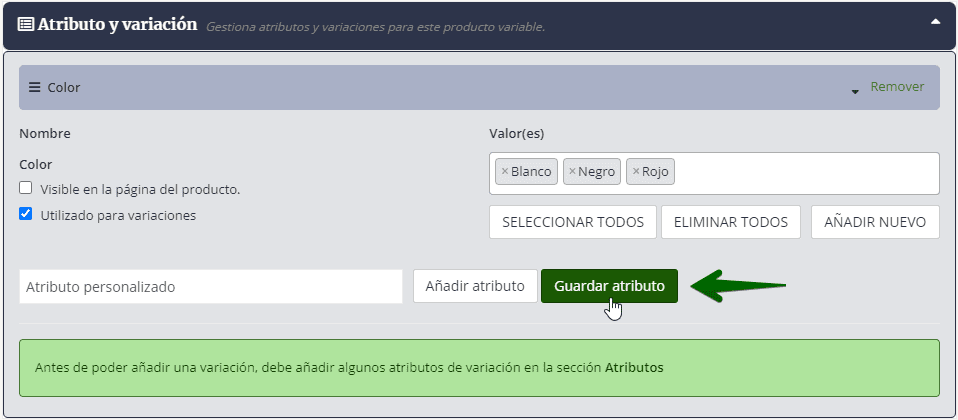
5. Da clic en el botón "Guardar atributo"
Listo, has creado un nuevo atributo y ahora estará disponible para que lo selecciones en los productos que lo requieras.
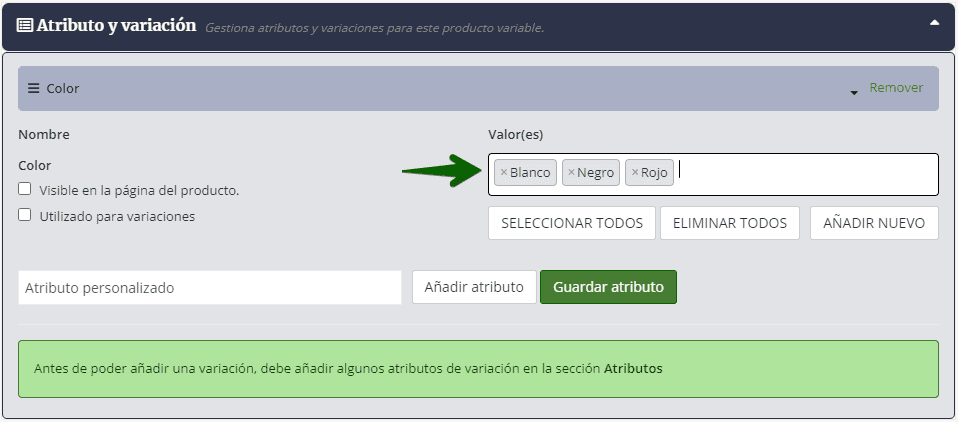
Bueno, ya sabes, antes de continuar verifica que efectivamente no exista el valor del atributo que requieres.
Si es así, sigue los siguientes pasos:
1. Da clic en el botón "AÑADIR NUEVO"
2. Indica el nombre del nuevo valor del atributo (no lo tomes a la ligera, debe ser lo más lógico posible y guardar total relación con el atributo, guíate de los valores de los atributos ya existentes, por ejemplo los valores del atributo Color: Amarillo, Azul...) *Si el valor del atributo no cumple estas condiciones será corregido o eliminado.
3. Da clic en el botón "OK"
Listo, has creado un nuevo valor de atributo y ahora estará disponible para que lo selecciones en cualquier producto que lo requieras.
Este ajuste no es más que la opción de que el atributo y sus variaciones sean visibles en la página del producto en una pestaña inferior denominada Información adicional.
Por defecto, esta opción esta marcada. Al desmarcarla no se afectará la función que cumplen los atributos y variaciones en cuanto a filtrado de productos se refiere.
Nuestra recomendación es que la desmarques si vas a activar la opción "Utilizado para variaciones" pues sus valores se mostrarán al momento de escoger el producto.
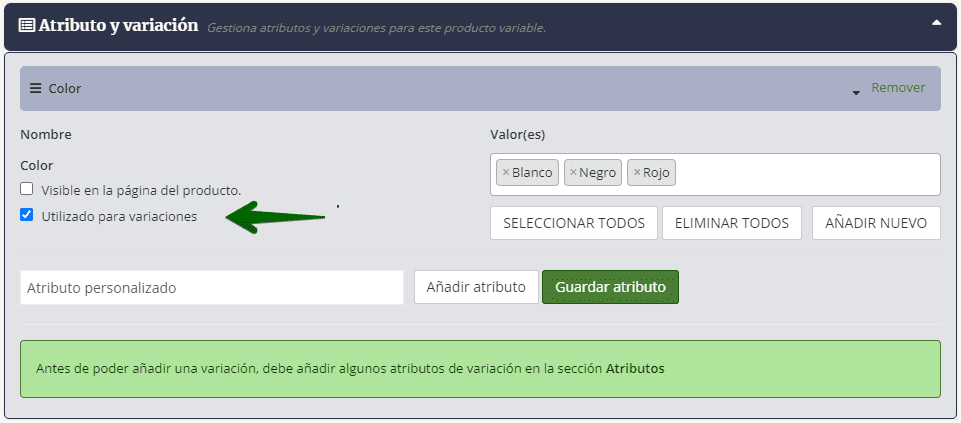
Esta opción es la que nos permitirá crear las variaciones del producto.
Por defecto, estará desmarcada y deberás marcarla para activarla.
Únicamente deberás marcarla si vas ofrecer al cliente la opción de escoger el producto en función de ese atributo. En este caso, por ejemplo, queremos que el cliente pueda seleccionar la talla de sus zapatillas, por lo que se activará esta opción.
Añadiendo variaciones
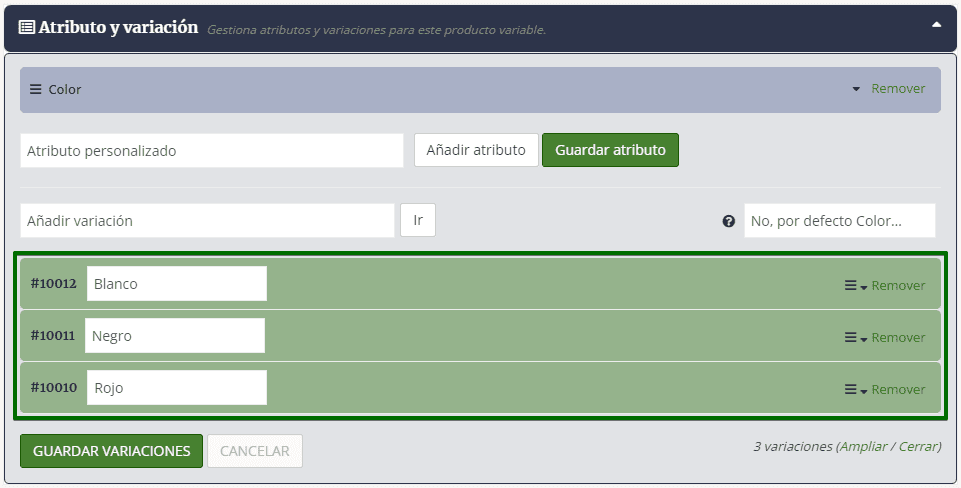
Bien, una vez has seleccionado o añadido uno o varios atributos es el momento de añadir las variaciones de tu producto
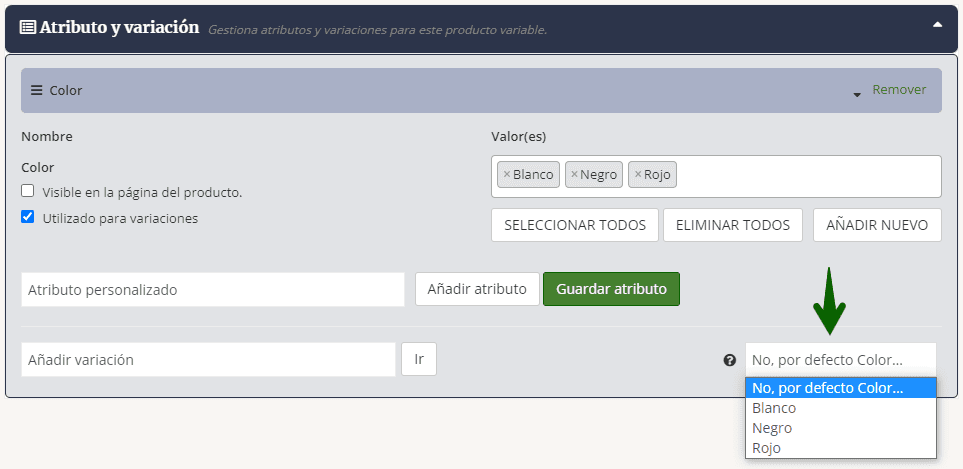
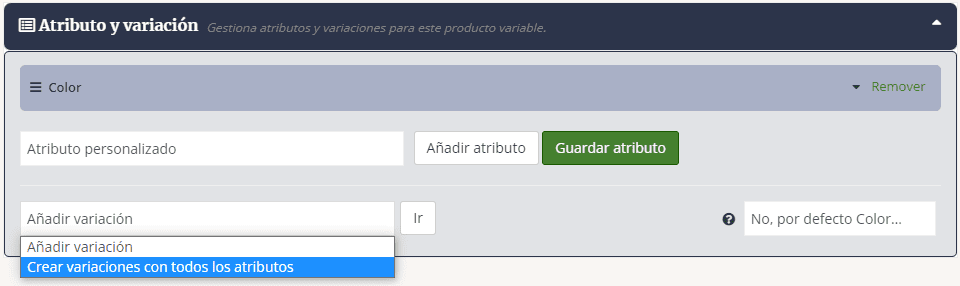
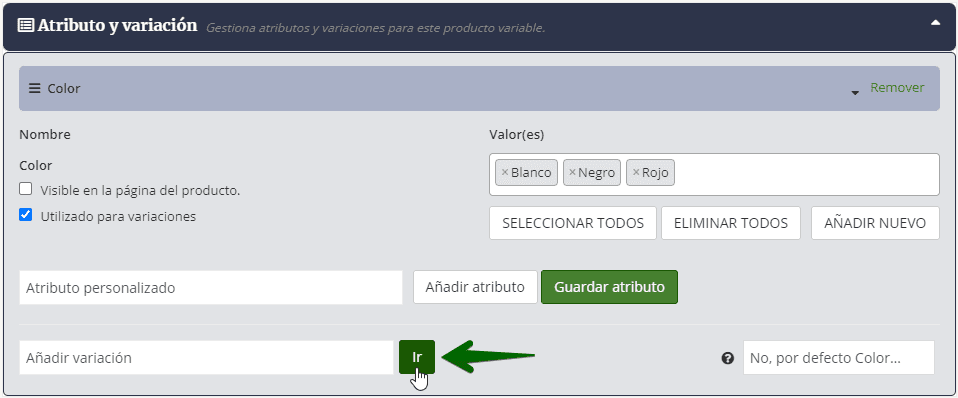
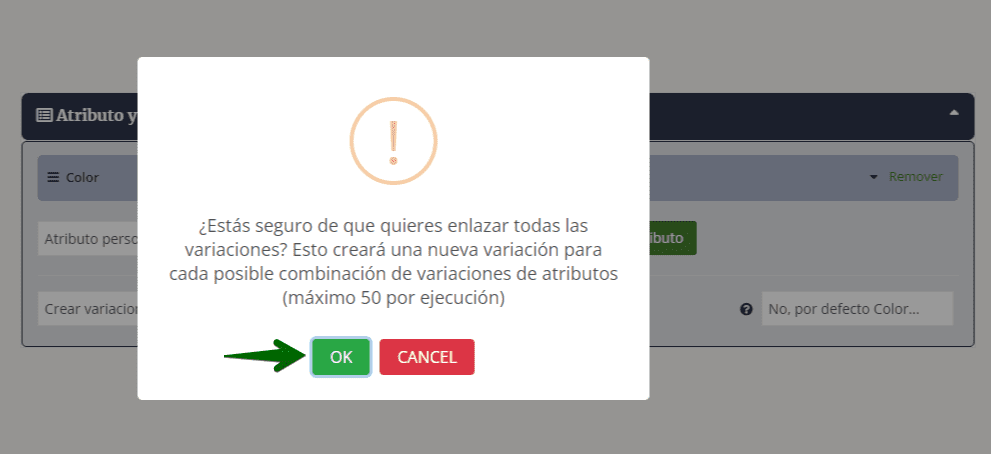
A la izquierda encontrarás la acción a ejecutar y a la derecha los valores. En este caso especifico, el precio del producto no dependerá de la talla, sin embargo, el cliente si podrá escoger la talla que requiera, es por esta razón que no es necesario añadir talla por talla en la lista desplegable de valores (derecha) y en su lugar, lo dejaremos tal cual se muestra por defecto y procederemos a dar clic en el botón “Ir“
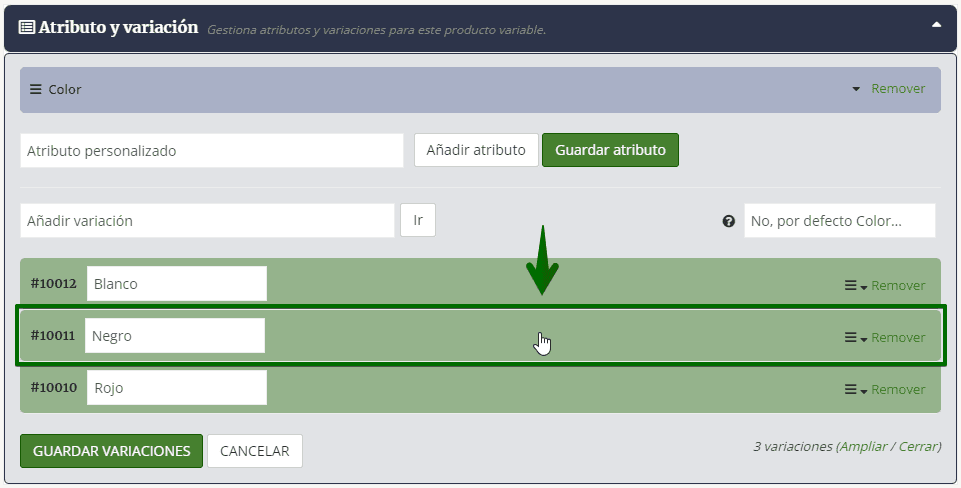
Configurando las variaciones
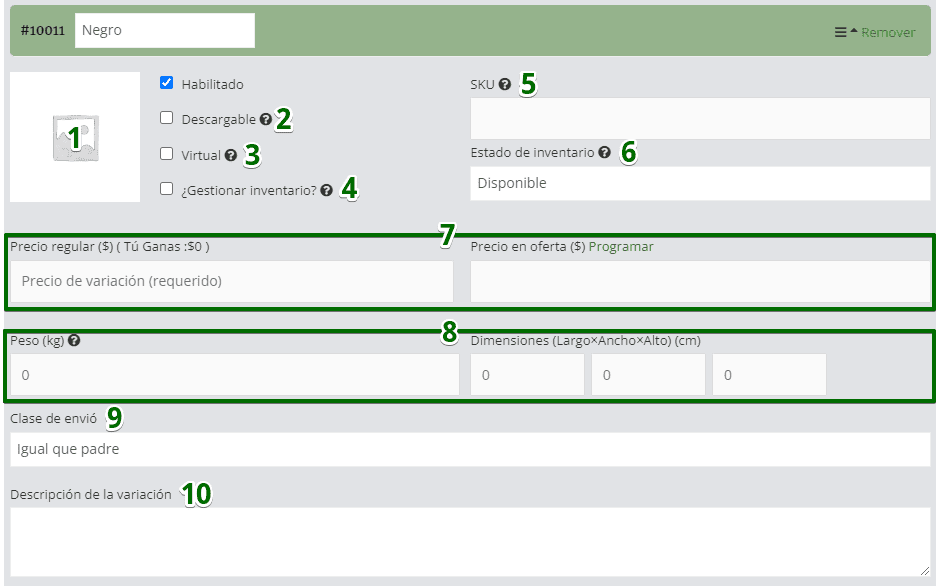
1. Imagen
2. Producto Descargable
Si tu producto se trata de un software o cualquier tipo de archivo descargable al cual se da acceso una vez el cliente realiza el pago del producto, deberás activar esta y la siguiente opción.
3. Producto Virtual
Si tu producto se trata de un intangible o es un servicio, por ejemplo una asesoría, consultoría, edición de videos… y/o no requiere envío físico, entonces deberás activar esta opción.
4. ¿Gestionar inventario?
Si lo deseas puedes habilitar la gestión de inventarios a nivel de variación. Esta opción solo es útil cuando se trata de variaciones especificas y no generales como en este ejemplo.
5. SKU (código de referencia)
El SKU no es más que un código de identificación de un producto especifico, si ya lo manejas en tu empresa puedes añadirlo, en caso contrario, ignóralo.
6. Estado de inventario
Si no activaste la gestión de inventario, entonces esta opción es útil y sencilla, aquí sencillamente deberás indicar si tu producto se encuentra Disponible, Agotado o En reserva.
7. Precio regular y Precio en Oferta
Deberás indicar el Precio regular (obligatorio) y opcionalmente el Precio en oferta para la variación.
Si lo requieres puedes Programar cronológicamente el precio en oferta de la variación.
8. Peso y Dimensiones
Ingresa el Peso en kilogramos y las Dimensiones en centímetros de la variación.
Puedes dejar estos espacios en blanco para usar las medidas del producto principal.
Estas medidas son muy importantes ya que a partir de estas se calculará el valor del envío. Si ingresas erróneamente el peso y las dimensiones de tu producto, habrá inconvenientes al momento de realizar el envío y podrían generarse sobre costos. Es por esto que te pedimos que seas muy cuidadoso al ingresar esta información y que de ser necesario redondees hacia arriba la medida que consideres necesaria.
En este caso, aplica mucho eso de que, es mejor que sobre a que falte, pues en caso de que las medidas que indiques resulten ser mayores que las medidas reales de tu producto, no habrá ningún inconveniente.
9. Clase de envío
Clase de envío
10. Descripción de la variación
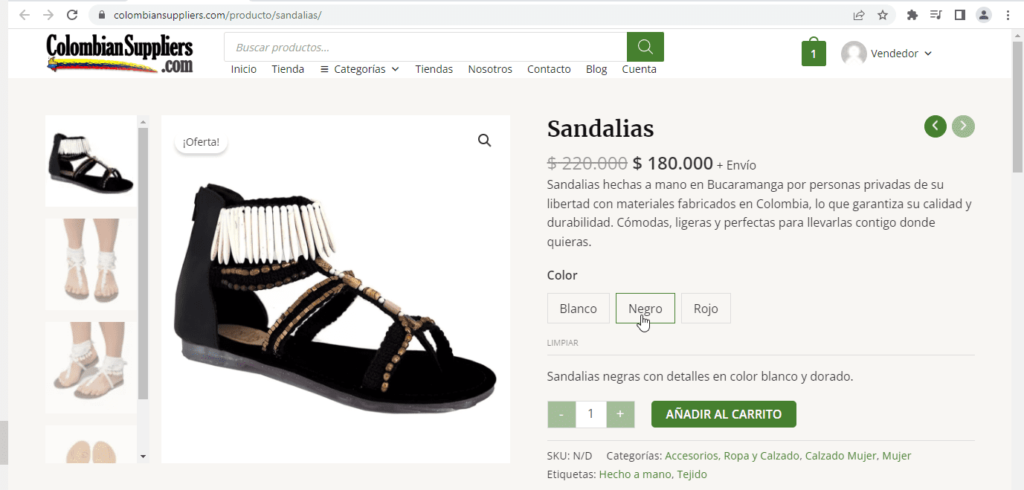
Añade una descripción adicional a la del producto principal para la variación, esta se mostrará cuando el comprador la seleccione.
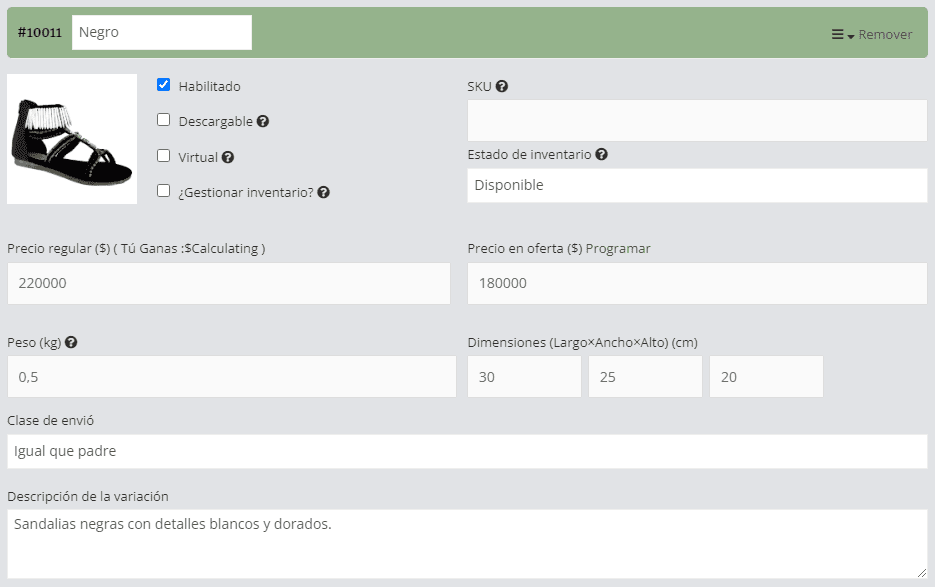
Lo siguiente, sería repetir este proceso y terminar de configurar las demás variaciones.
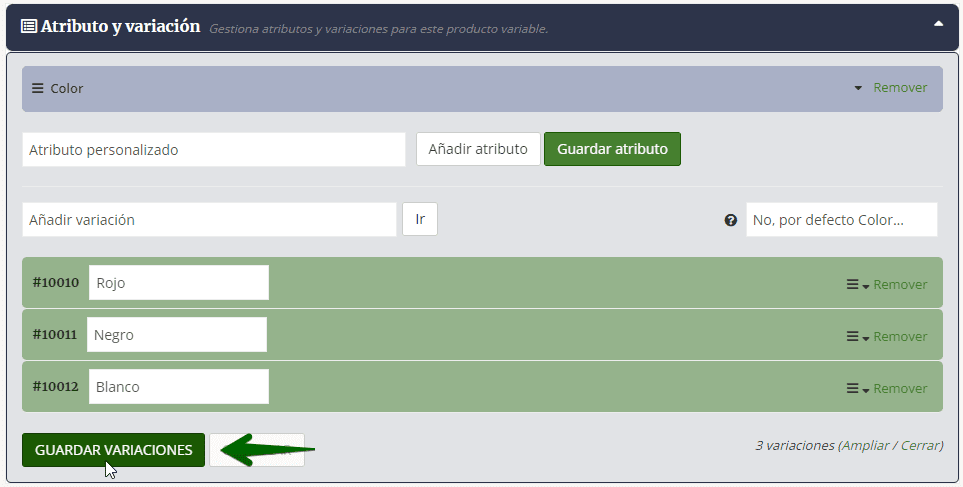
Guardar variaciones
Ajustes adicionales
Habiendo configurado las variaciones de tu producto, ahora deberás configurar las demás secciones disponibles. La mayoría son totalmente opcionales por lo que en caso de que no le apliquen al producto que estas publicando, podrás omitirlos.
Aquí te explicamos más: