
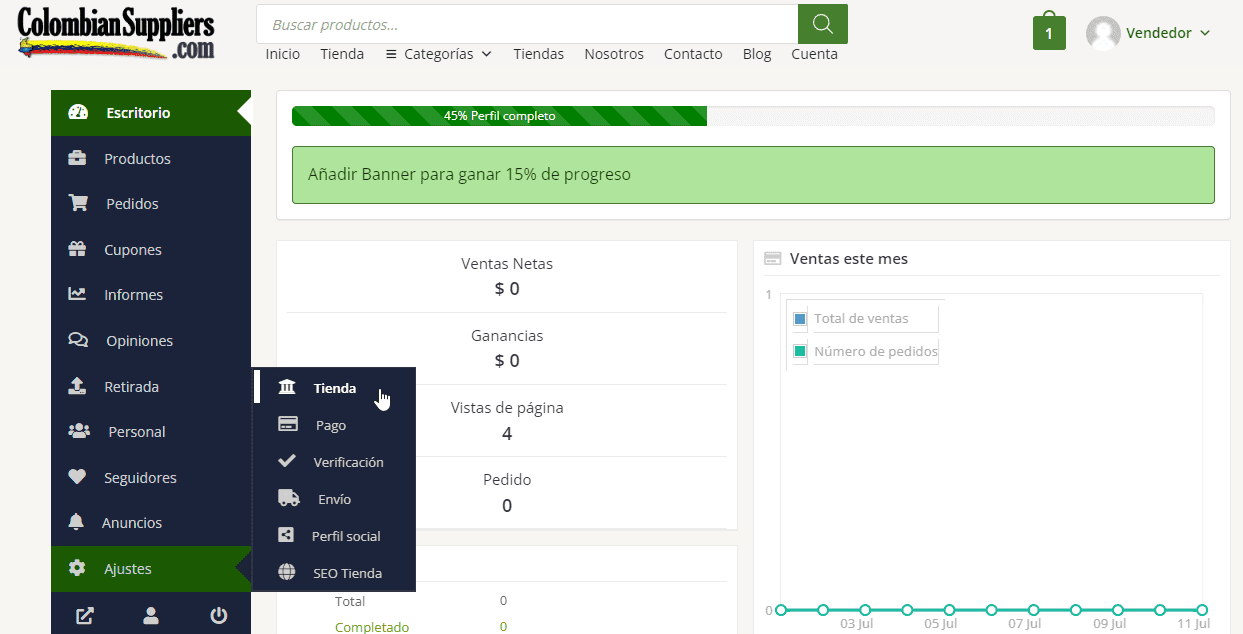



Configuración de tu Tienda

Una vez registrado como vendedor, el siguiente paso será configurar la información de tu tienda.

Tabla de contenidos

Introducción

El siguiente paso después de registrarte como vendedor es personalizar y terminar de configurar tu tienda.

En este tutorial se explica de manera detallada como hacerlo y no debería tomarte más de 5 minutos.

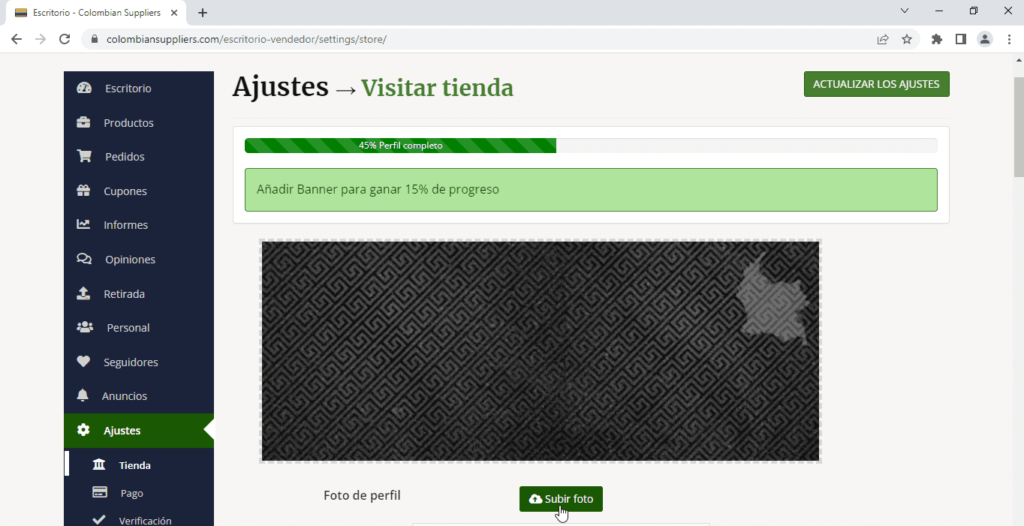
Añadir Banner

El banner es una pieza publicitaria que esta compuesta de imagenes y texto. La idea es que este banner muestre  la identidad de tu marca o empresa.

A continuación te mostramos como subirlo:

Foto de perfil

La foto de perfil es una imagen representativa de tu marca o empresa… puede ser tu logo.

Da clic en el botón “subir foto”, selecciona y sube la foto.

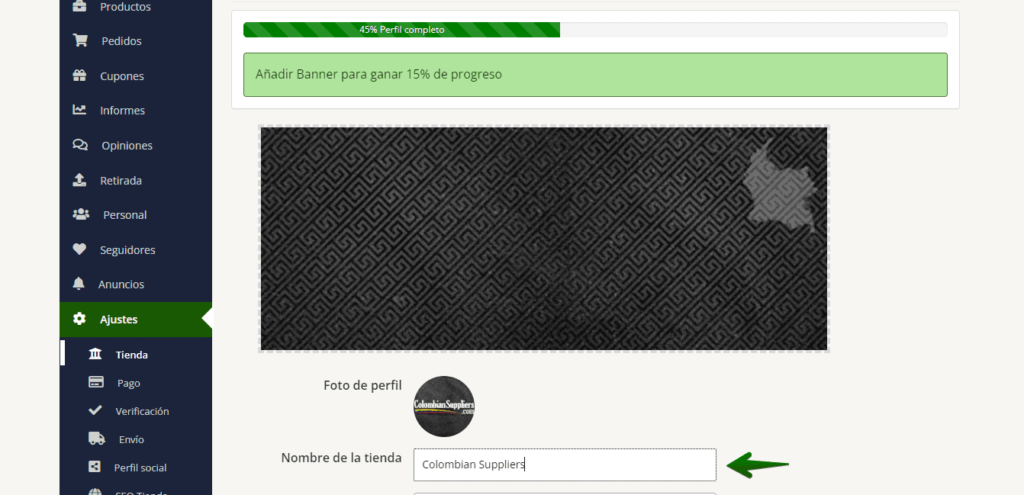
Nombre de la tienda

Cuando te registras como vendedor estableces el nombre de tu tienda, aquí lo puedes modificar.

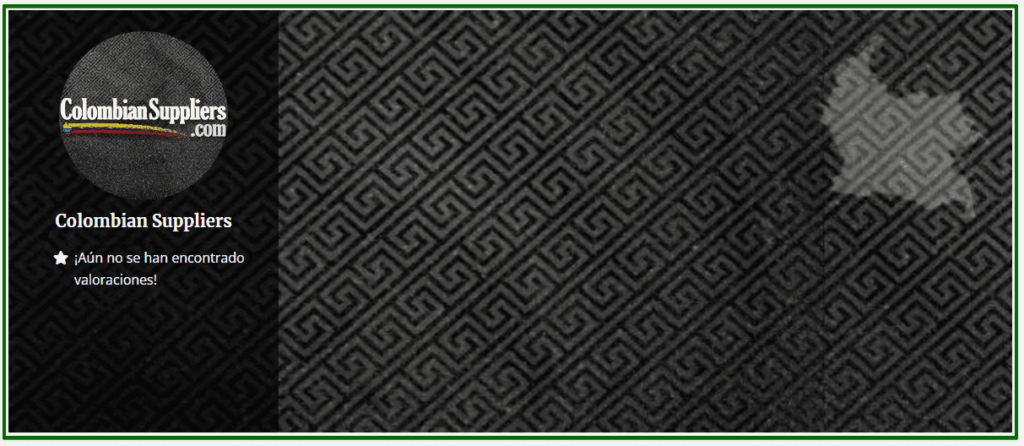
El banner, la foto de perfil y el nombre de la tienda se mostrarán en la página de tu tienda de la siguiente manera:

Categorías de la tienda

Términos y condiciones

Puedes establecer tus propios Términos y condiciones, pero debes tener en cuenta que no pueden ir en contra de los Términos y condiciones de la plataforma.

Biografía

Aprovecha este espacio para contar sobre tu marca o emprendimiento, además de texto puede insertar imágenes.

Una vez hayas hecho los ajustes es momento de dar clic en el botón “Actualizar ajustes”

Compartir:

Facebook
Twitter
LinkedIn
ColombianSuppliers.com

ColombianSuppliers.com

Contenido oficial del Marketplace

Deja un comentario

Tu dirección de correo electrónico no será publicada. Los campos obligatorios están marcados con *

Redes Sociales

Más Buscados

Recibe las últimas actualizaciones

Suscríbete a nuestro boletín semanal

Sin spam, sólo notificaciones sobre nuevos productos, actualizaciones.

Categories

Otros

Tutoriales Relacionados

Carrito de compra
Scroll al inicio

Aún no estoy Registrado

Aún no vendo mis productos en internet :'(

Aún no estoy Registrado